ChatGPT APIクレジット|受け取りガイド1 / 5
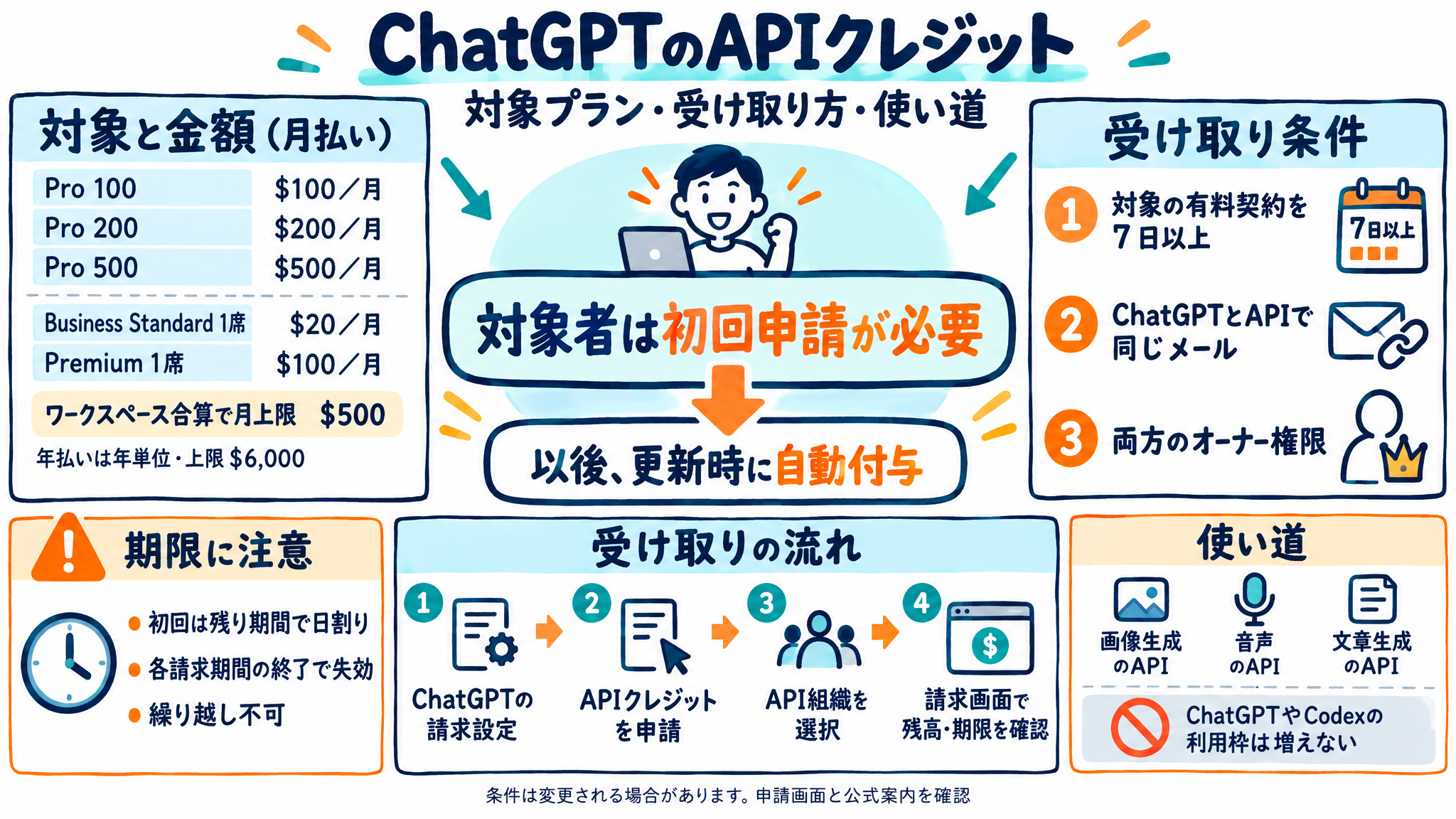
ChatGPTのAPIクレジットの対象、条件、受け取り方をまとめた図
手順 1

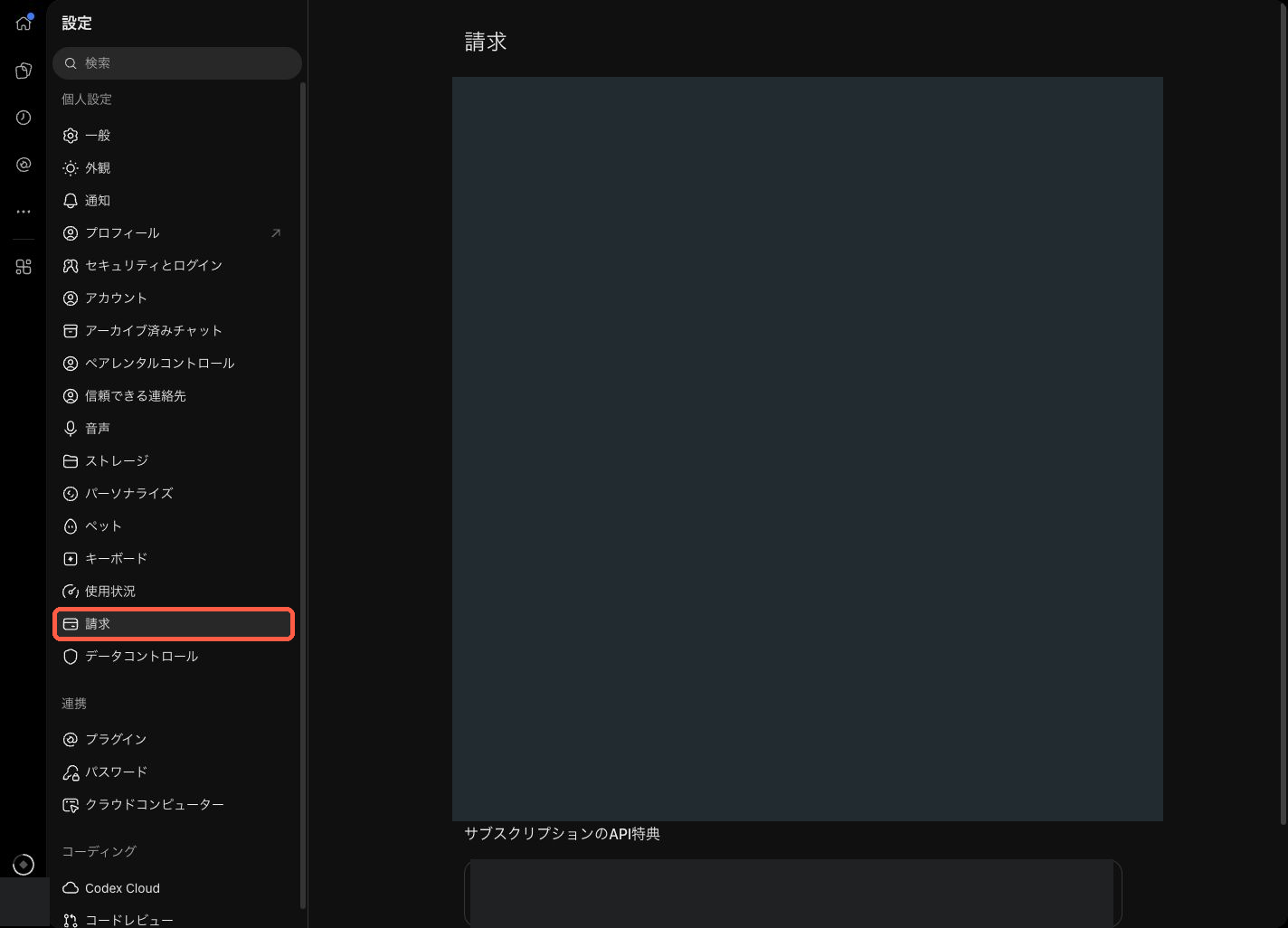
設定から「請求」を開く

対象プランを契約しているアカウントで、ChatGPTにログインします。

設定画面の左側にある「請求」を選びます。

請求設定を開く ↗

ChatGPTの設定画面。左側の請求メニューを赤枠で強調
実際の画面例。請求情報などは塗りつぶしています。 画像を拡大 ↗
手順 2

特典欄から申請を始める

請求画面でAPIクレジットの特典を探し、「Link organization」を選びます。

画面は公開記事に掲載された英語版の例です。プランや言語によって表示が異なります。
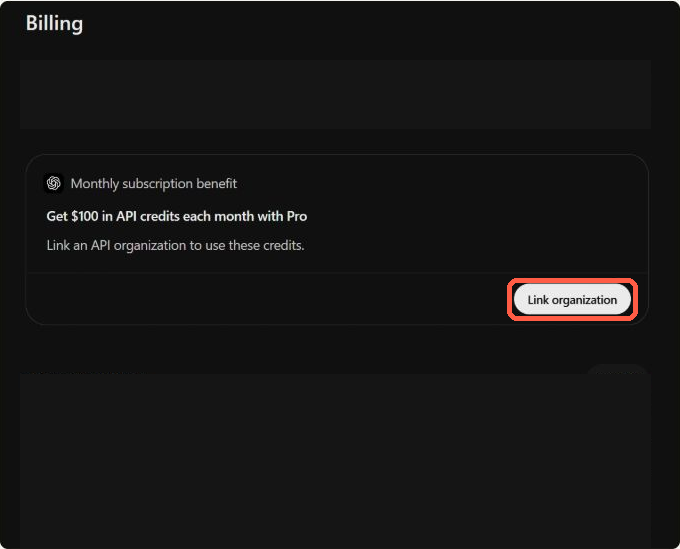
英語版の請求画面。API特典のLink organizationボタンを赤枠で強調
画面例:Oasisの公開記事より引用・一部を塗りつぶして加工。 画像を拡大 ↗
手順 3

付与先と金額を確かめる

初回の付与額と受け取るAPI組織を確認し、「Link & claim」を選びます。

画面の$1は公開記事の例。初回額は残り期間に応じて日割りされるため、自分の画面の金額を確認してください。
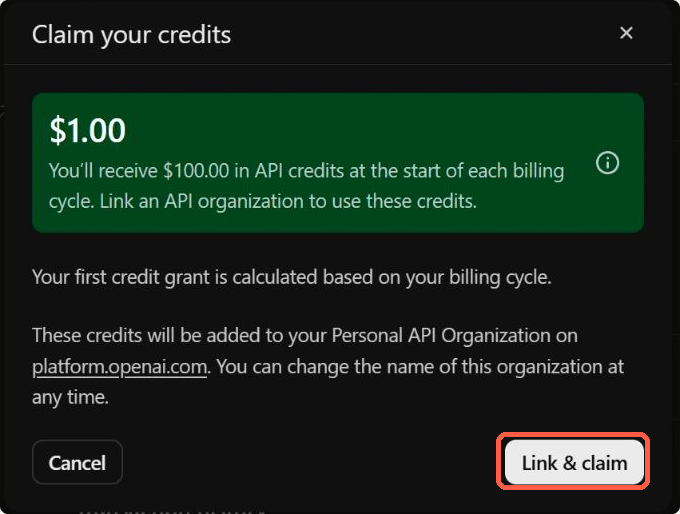
英語版の申請確認画面。初回の付与額と組織を確認した後に押すLink and claimを赤枠で強調
画面例:Oasisの公開記事より引用・赤枠を追加。 画像を拡大 ↗
手順 4

付与額と期限を確認

連携したAPI組織の請求設定を開き、Credit grantsで付与額と期限を確認します。

「連携済み」の表示だけでは、クレジットの付与を確認したことにはなりません。

APIの請求設定を開く ↗

忘れずに

クレジットは対象の請求期間が終了すると失効し、次の期間には繰り越せません。

条件や画面は変更される場合があります。最新情報は公式案内で確認してください。

AI生成音声
このページの読み上げ原稿